
Là một chuyên gia CNTT, chúng ta thường cần chụp ảnh màn hình những gì mình đang làm để làm bằng chứng cho những gì mình đang thực hiện và lý do tại sao. Ảnh chụp màn hình sẽ giúp người khác hiểu rõ hơn. Bạn có thể đã quen với việc chụp ảnh màn hình bằng các công cụ khác nhau như snagit, công cụ snipping hoặc nút PrtSc của Windows. Nhưng bạn có biết cách chụp ảnh màn hình của menu thả xuống không?
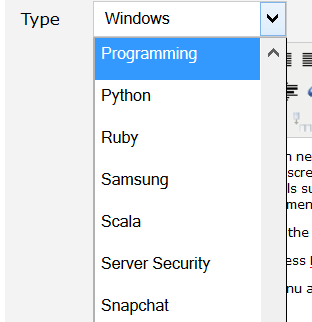
Ở đây, chúng tôi sẽ chỉ cho bạn cách chụp ảnh màn hình menu thả xuống bằng công cụ snipping được cung cấp từ Windows 7. Dưới đây là các bước:
1. Mở công cụ snipping và nhấn Esc
2. Di chuyển đến menu thả xuống và mở rộng nó
3. Sau đó nhấn Ctrl+PrtSc, bây giờ bạn sẽ có thể chụp ảnh màn hình của menu thả xuống.
Một cách giải quyết khác là sử dụng Paint do Windows cung cấp. Các bước là:
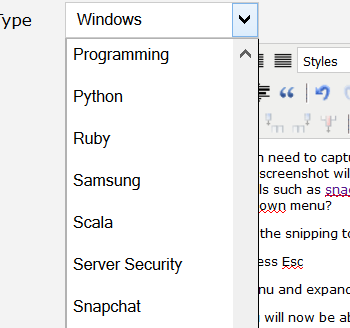
1. Mở Paint trên Windows
2. Di chuyển đến menu thả xuống và mở rộng nó
3. Nhấn Alt+PrtSc và dán nó vào Paint
4. Sau đó, bạn có thể sử dụng bất kỳ công cụ chụp ảnh màn hình hoặc công cụ cắt ảnh nào

No comment for this article.