
PageSaver có thể lưu một trang web dưới dạng PDF theo hai cách. Save as PDF thông thường giữ nguyên trang như bạn thấy: bố cục, cột, hình ảnh, tất cả. Reader Mode PDF làm điều khác biệt. Nó chỉ trích xuất phần bài viết — tiêu đề, tác giả và phần thân bài — và bỏ lại thanh điều hướng, quảng cáo, thanh bên, biểu ngữ cookie, phần bình luận và nút chia sẻ. Bạn nhận được một tài liệu sạch, có thể in, đọc như một trang sách thay vì ảnh chụp màn hình của một trang web nhiều thông tin.
Hướng dẫn này giải thích Reader Mode làm gì, cách tạo PDF, khi nào nên dùng và bạn cần gì để chạy nó. Chúng tôi xây dựng PageSaver, tiện ích trình duyệt và các công cụ trên PixelsTech.
Reader Mode PDF dùng để làm gì
Hầu hết các trang web dạng bài dài bọc nội dung thực sự của chúng trong rất nhiều tài liệu khác. Một bài báo có thể nằm trong một trang cũng chứa menu, hộp đăng ký bản tin, ba vị trí quảng cáo, một dải “bài viết liên quan” và một video nổi. Nếu bạn lưu trang đó theo cách thông thường, tất cả những thứ đó sẽ đi kèm, và kết quả có thể khó đọc và lãng phí khi in.
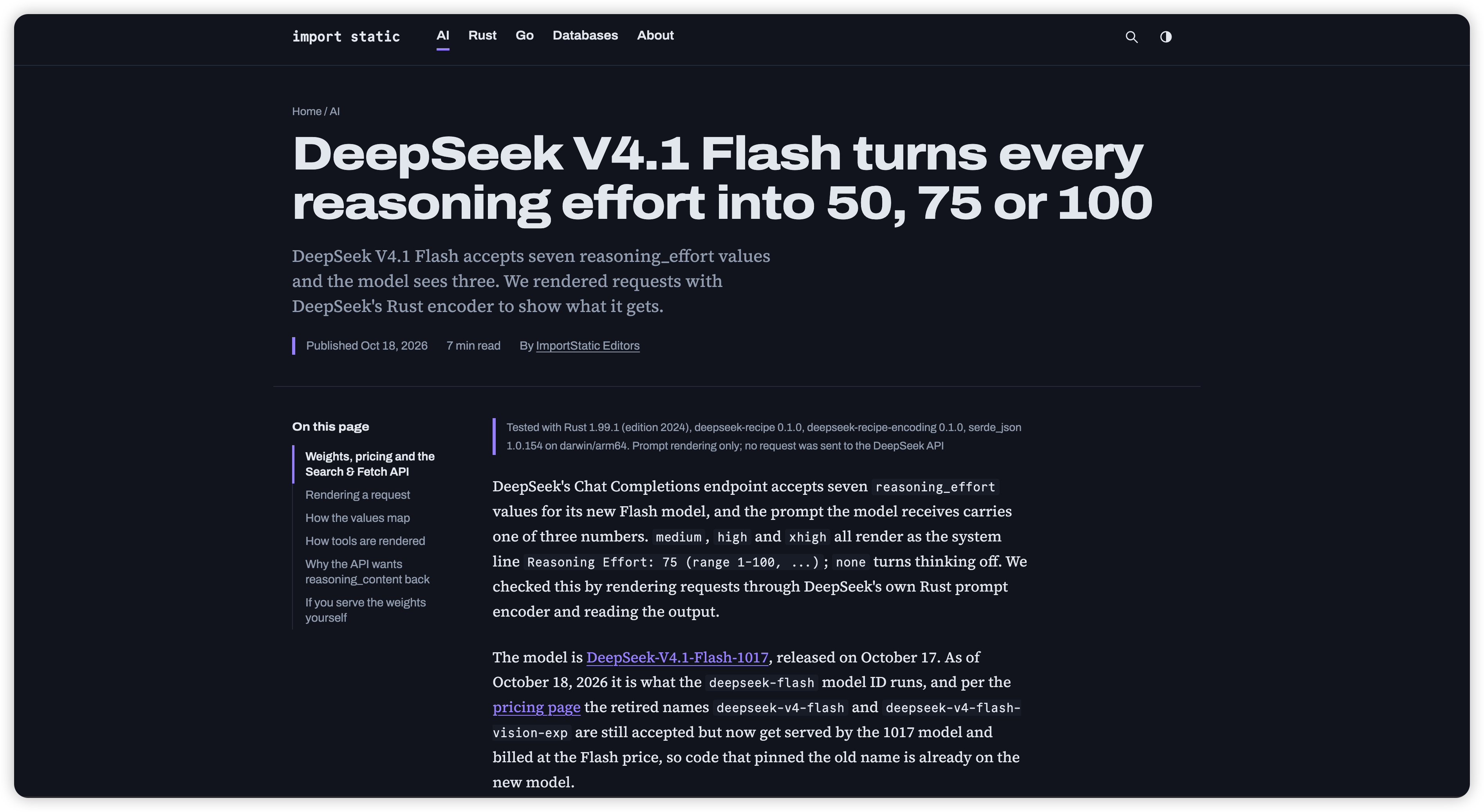
Reader Mode được tạo ra cho trường hợp bạn chỉ muốn phần chữ. Đây là lựa chọn phù hợp cho bài blog, bài báo, tài liệu, tiểu luận dài và hướng dẫn — bất cứ thứ gì mà giá trị nằm ở chính bài viết. Đầu ra là một PDF gọn gàng để bạn đọc sau, lưu trữ, chú thích hoặc gửi cho người khác mà không có những thứ xung quanh gây rối.
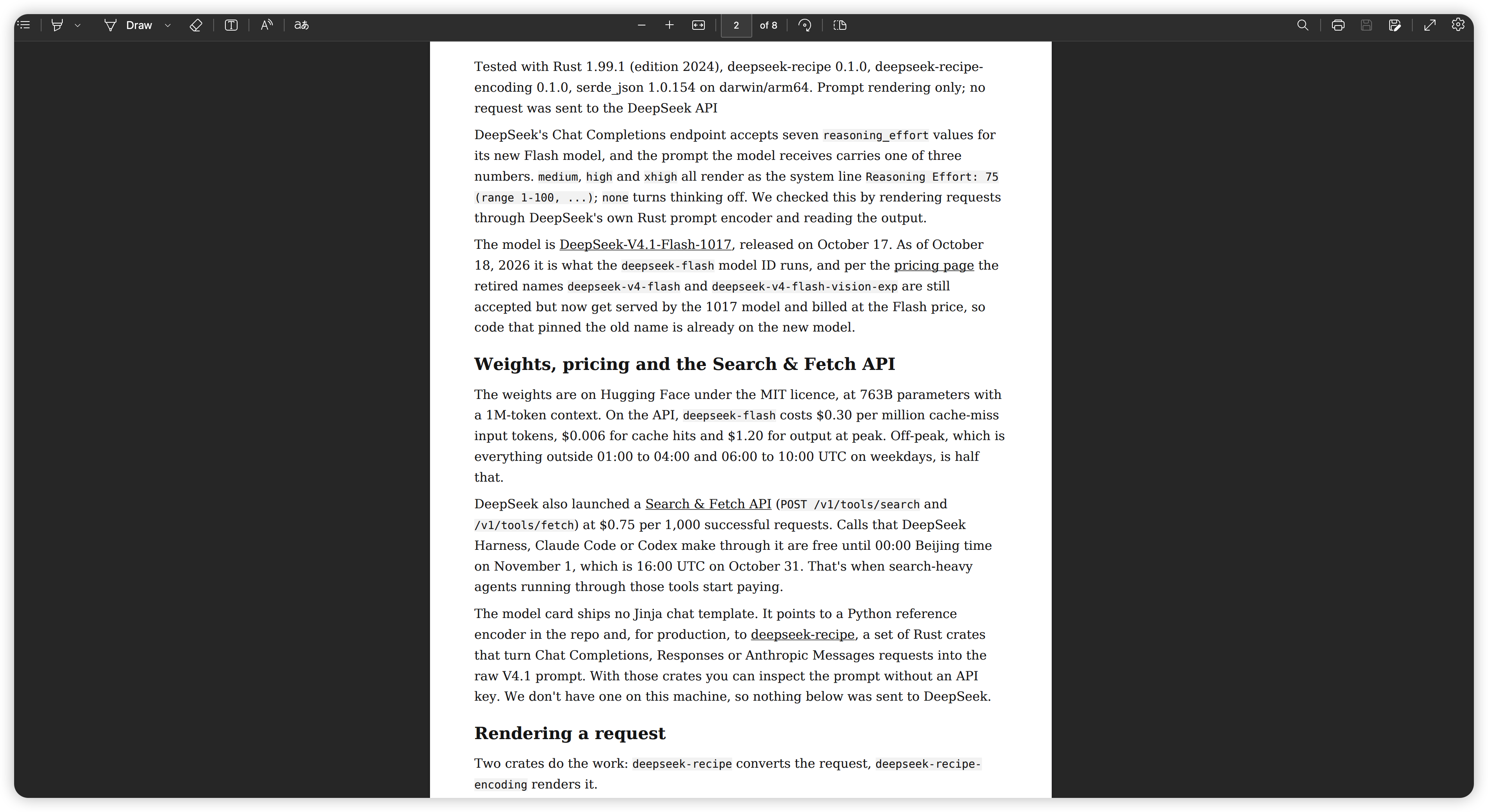
Cách tạo PDF
Reader Mode hoạt động theo một vài bước, hầu hết diễn ra ngay khi bạn kích hoạt nó:
- Nó tìm bài viết trên trang. Trong trình duyệt của bạn, PageSaver chạy một lượt trích xuất nội dung — cùng ý tưởng đằng sau “chế độ đọc” có sẵn trong Firefox và Safari, sử dụng thư viện Readability mã nguồn mở của Mozilla. Nó xác định tiêu đề chính, tác giả nếu được công bố, và khối văn bản tạo nên câu chuyện, rồi loại bỏ phần còn lại của cấu trúc trang.
- Nó làm sạch nội dung. Bài viết được trích xuất được rút gọn thành HTML đơn giản theo kiểu tài liệu: tiêu đề, đoạn văn, danh sách, trích dẫn, hình ảnh thuộc về bài viết và liên kết. Các script, trình theo dõi và phần giao diện trang bị loại bỏ.
- Nó kết xuất một PDF. Nội dung đã làm sạch được gửi đến PixelsTech và được dàn chữ thành PDF với phông chữ, lề và khoảng cách nhất quán, để mọi Reader Mode PDF trông giống nhau bất kể trang gốc được tạo kiểu như thế nào.
- Nó thêm nguồn. Một dòng ở cuối tài liệu ghi lại liên kết của trang gốc, để PDF luôn trỏ về nơi nó đến từ.
Vì PDF được tạo từ văn bản thật của bài viết chứ không phải từ hình ảnh của trang, kết quả vẫn có thể chọn và tìm kiếm: bạn có thể sao chép đoạn văn, tìm kiếm bên trong tệp và văn bản được dàn lại gọn gàng.
Tùy chọn bổ sung: tóm tắt AI và chỉnh sửa
Hai bước tùy chọn có thể chạy trước khi PDF được tạo.
Có thể thêm tóm tắt AI vào đầu tài liệu: một đoạn ngắn tóm tắt các ý chính của bài viết, đặt ngay dưới tiêu đề. Tính năng này hữu ích khi bạn lưu trữ nhiều nội dung cần đọc và muốn nắm ý chính trong nháy mắt. Bạn có thể bật hoặc tắt tính năng này trong cài đặt của PageSaver.
Bạn cũng có thể chọn xem lại nội dung trước khi nội dung trở thành PDF. Khi bật edit-before-download, Reader Mode mở bài viết đã làm sạch trong trình soạn thảo trước, nơi bạn có thể cắt bớt phần, xóa hình ảnh hoặc sửa bất cứ điều gì quá trình trích xuất làm sai, rồi tạo PDF cuối cùng từ nội dung bạn đã duyệt.
Khi Reader Mode không phải công cụ phù hợp
Reader Mode giả định trang là một bài viết. Trên những trang không phải như vậy — ứng dụng web, bảng điều khiển, lưới sản phẩm, bản đồ, biểu mẫu một trang hoặc màn hình đăng nhập — có thể có rất ít văn bản kiểu bài viết để trích xuất, và kết quả có thể trông thưa thớt hoặc không đầy đủ.
PageSaver kiểm tra điều này. Nếu không tìm thấy đủ nội dung kiểu bài viết, Reader Mode PDF sẽ có một thông báo ngắn ở đầu nói rằng trang có thể không phù hợp với Reader Mode và chỉ cho bạn một tùy chọn tốt hơn. Để có bản sao trung thực của một trang đúng như khi hiển thị trong trình duyệt, hãy dùng Save as PDF thông thường hoặc ứng dụng PageSaver Mac để chụp toàn trang một cách đáng tin cậy.
Một nguyên tắc hữu ích: nếu chế độ đọc của chính trình duyệt hoạt động trên một trang, Reader Mode cũng sẽ hoạt động. Nếu không, hãy dùng Save as PDF thông thường thay thế.
Bạn cần gì để sử dụng
Reader Mode yêu cầu tài khoản PageSaver đã đăng nhập. Save as PDF thông thường thì không, nhưng Reader Mode thì có, vì PDF được tạo trên máy chủ PixelsTech và gắn với tài khoản của bạn.
Tài khoản miễn phí có thể tạo một số lượng nhỏ Reader Mode PDF — hiện tại tối đa năm — để bạn dùng thử và thỉnh thoảng sử dụng mà không mất phí. Gói trả phí loại bỏ giới hạn đó và cho phép bạn tạo Reader Mode PDF không giới hạn. Các tính năng Save as PDF thông thường và lưu hình ảnh có hạn mức riêng và không dùng hết số lượt Reader Mode của bạn.
Cách sử dụng
Sau khi cài tiện ích PageSaver và đăng nhập, hãy mở bài viết bạn muốn lưu và khởi động Reader Mode theo một trong hai cách:
- Nhấp vào biểu tượng PageSaver trên thanh công cụ và chọn Save as PDF (Reader Mode).
- Hoặc nhấp chuột phải vào trang và chọn tùy chọn Reader Mode PDF từ menu PageSaver.
PageSaver trích xuất bài viết, áp dụng bất kỳ bước tóm tắt hoặc chỉnh sửa nào bạn đã bật, và tải xuống PDF hoàn chỉnh. Nếu trang hóa ra không có dạng bài viết, hãy đọc thông báo ở đầu tệp và chuyển sang Save as PDF thông thường cho trường hợp đó.
Reader Mode là lựa chọn bạn nên dùng khi bạn muốn phần nội dung để đọc, không phải trang web. Đối với mọi thứ khác — chụp lại một trang đúng như khi được hiển thị — Save as PDF thông thường vẫn ở đó.

No comment for this article.