
PageSaver 可以通过两种方式将网页保存为 PDF。普通的 Save as PDF 会按你所看到的样子保留页面:布局、分栏、图片等全部内容。Reader Mode PDF 则有所不同。它只提取文章本身——标题、作者和正文——并舍弃导航栏、广告、侧边栏、Cookie 提示横幅、评论区以及分享按钮。你会得到一份干净、可打印的文档,读起来像书中的一页,而不是一个繁忙网站的截图。
本指南说明 Reader Mode 的作用、它如何生成 PDF、何时使用它,以及运行它需要什么。我们开发了 PageSaver,即 PixelsTech 上的浏览器扩展和工具。
Reader Mode PDF 的用途
大多数长篇网页都会把真正的内容包裹在大量其他材料中。一篇新闻文章可能位于一个同时带有菜单、订阅框、三个广告位、一个“相关故事”栏和一个浮动视频的页面里。如果你正常保存该页面,所有这些都会一并保存,结果可能难以阅读,打印起来也很浪费。
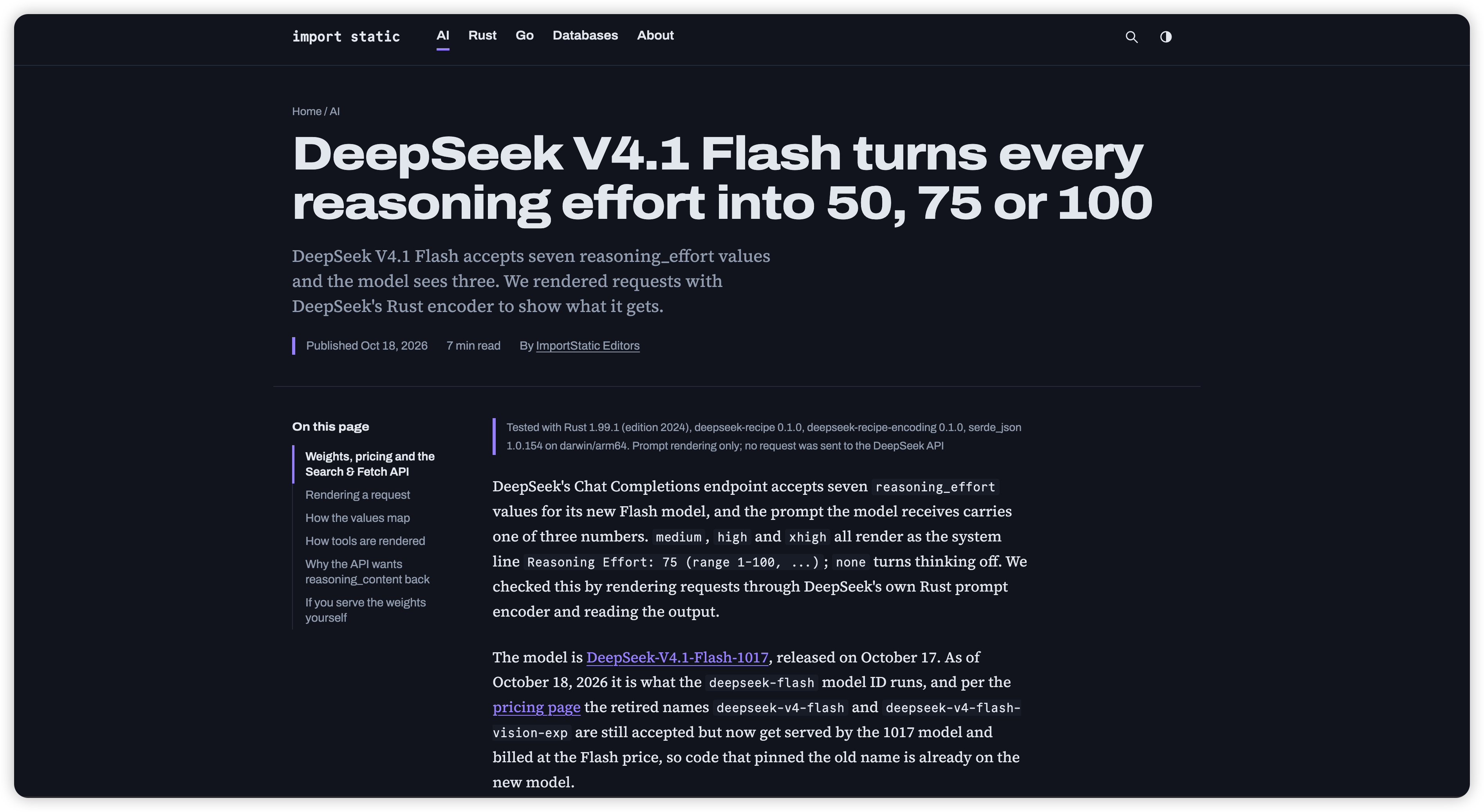
Reader Mode 专为只想要文字的场景而设计。它适合博客文章、新闻报道、文档、长篇随笔和教程——任何价值在于文章本身的内容。输出是一份整洁的 PDF,你可以稍后阅读、归档、批注,或发送给别人,而不会带有周围杂乱内容。
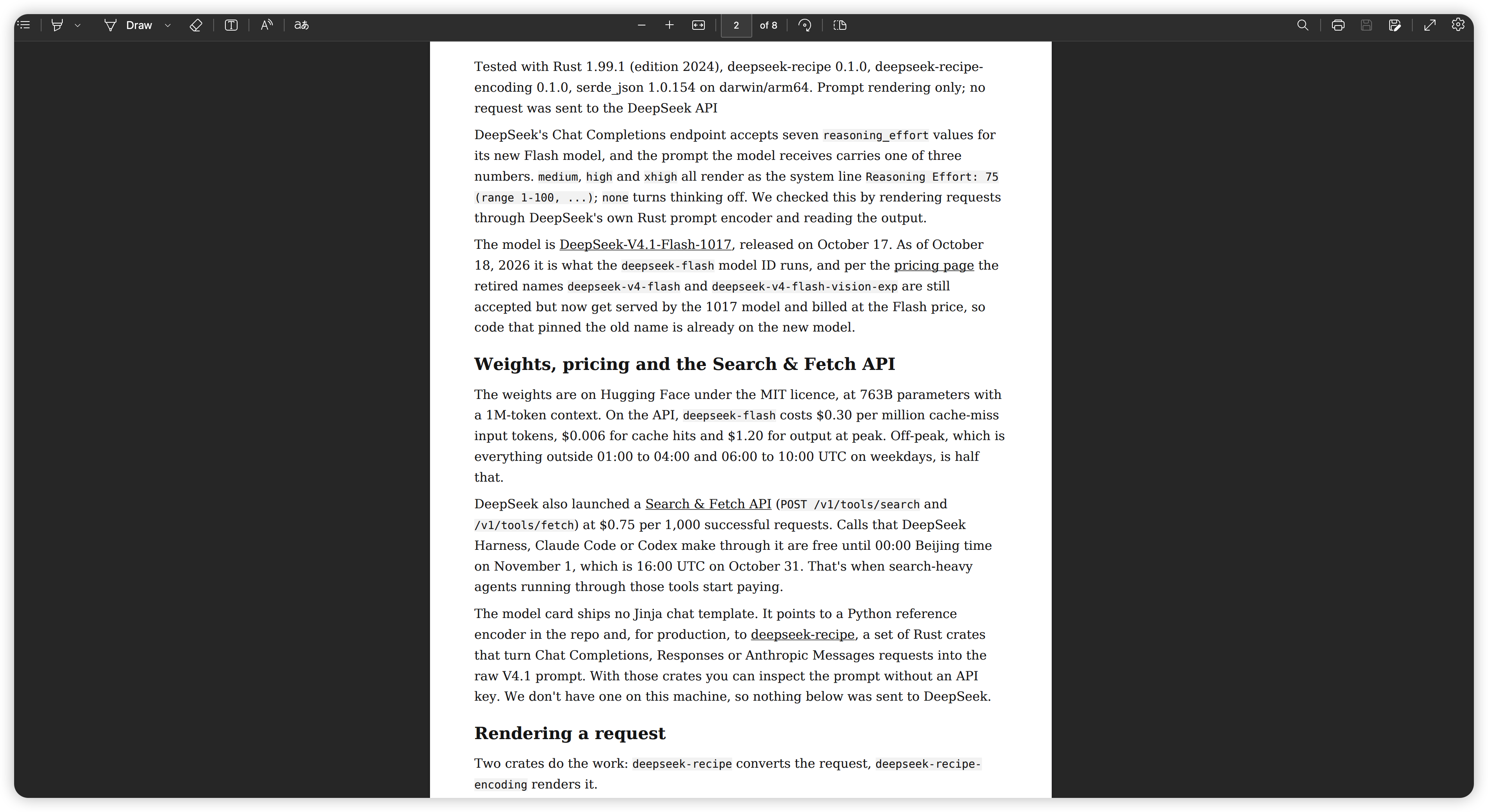
它如何生成 PDF
Reader Mode 分几步工作,其中大部分会在你触发它时立即发生:
- 它会在页面上找到文章。 在你的浏览器中,PageSaver 会运行一次内容提取流程——这与 Firefox 和 Safari 内置的“阅读视图”背后的思路相同,使用 Mozilla 开源的 Readability 库。它会识别主标题、作者(如果已发布)、构成故事的文本块,并舍弃页面其余结构。
- 它会清理内容。 提取出的文章会被精简为简单的文档式 HTML:标题、段落、列表、引用、属于该文章的图片以及链接。脚本、跟踪器和页面外围元素会被移除。
- 它会渲染 PDF。 清理后的内容会被发送到 PixelsTech,并以一致的字体、页边距和间距排版成 PDF,因此无论原网站采用何种样式,每份 Reader Mode PDF 看起来都相同。
- 它会添加来源。 文档底部的一行会记录原始页面的链接,因此 PDF 始终能指回其来源。
由于 PDF 是根据文章的真实文本而非页面图片生成的,结果仍可选择和搜索:你可以复制段落、在文件内搜索,文本也能整洁地重排。
可选附加功能:AI 摘要和编辑
在创建 PDF 之前,可以运行两个可选步骤。
可以在文档顶部添加 AI 摘要:一小段概括文章要点的文字,放在标题正下方。当你归档大量阅读内容并希望一眼看到要点时,这会很有用。你可以在 PageSaver 的设置中开启或关闭此功能。
你也可以选择在 内容变成 PDF 之前进行审阅。启用下载前编辑后,Reader Mode 会先在编辑器中打开清理后的文章,你可以在那里删减章节、移除图片,或修正提取出错的地方,然后根据你确认的内容生成最终 PDF。
Reader Mode 不适合的情况
Reader Mode 假定页面是一篇文章。对于并非文章的页面——Web 应用、仪表盘、商品网格、地图、单页表单或登录界面——可能没有多少文章式文本可供提取,结果可能显得稀疏或不完整。
PageSaver 会检查这种情况。如果找不到足够的文章式内容,Reader Mode PDF 会在顶部包含一则简短提示,说明该页面可能不适合 Reader Mode,并为你指出更好的选项。若要忠实复制页面在浏览器中显示的原样,请使用普通的 Save as PDF,或使用 PageSaver Mac app 进行可靠的全页捕获。
一个不错的经验法则:如果浏览器自带的阅读视图能在某个页面上工作,Reader Mode 也能。如果不能,就改用普通的 Save as PDF。
使用它需要什么
Reader Mode 需要已登录的 PageSaver 账户。普通的 Save as PDF 不需要,但 Reader Mode 需要,因为 PDF 是在 PixelsTech 服务器上生成并与你的账户绑定的。
免费账户可以创建少量 Reader Mode PDF——目前最多五份——因此你可以免费试用并偶尔使用。 付费方案 会取消该限制,让你可以无上限地创建 Reader Mode PDF。普通的 Save as PDF 和图片保存功能有各自单独的额度,不会消耗你的 Reader Mode 数量。
如何使用它
安装 PageSaver 扩展并登录后,打开你想保存的文章,然后通过以下两种方式之一启动 Reader Mode:
- 点击 PageSaver 工具栏图标,然后选择 Save as PDF (Reader Mode)。
- 或者右键点击页面,从 PageSaver 菜单中选择 Reader Mode PDF 选项。
PageSaver 会提取文章,应用你启用的任何摘要或编辑步骤,然后下载完成的 PDF。如果页面最终并非文章形态,请阅读文件顶部的提示,并对该页面改用普通的 Save as PDF。
当你想要的是阅读内容而非网站本身时,Reader Mode 就是应当选择的选项。对于其他所有情况——按渲染原样捕获页面——普通的 Save as PDF 仍然可用。

No comment for this article.