Fix Permission Issue for iTerm2 to Access Application Support on MacOS

English 简体中文 繁体中文 ภาษาไทย Tiếng Việt
Summary

When setting up iTerm2 on a new macOS system, especially M4 MacBooks, users may encounter a permission error preventing access to `~/Library/Application Support/iTerm2`. This issue, indicated by a "You don't have permission" message, can be resolved through a couple of methods. First, grant iTerm2 Full Disk Access in System Settings, following the official iTerm2 wiki for detailed guidance. If that doesn't resolve the problem, a second approach involves manually creating the `~/Library/Application Support/iTerm2` directory.

如果您拥有新的MacOS设置(尤其是在新发布的Apple M4 MacBook上),并且您尝试在您的系统上安装/启动 iTerm2,您可能会遇到一个错误,提示您没有足够的权限访问应用程序支持,错误消息可能如下所示

查找或创建您的应用程序支持目录时出现问题。在解决此问题之前,iTerm2将无法正常工作。

它应该位于~/Library/Application Support/iTerm2。

错误是:

您没有权限将文件“iTerm2”保存到文件夹“Application Support”。
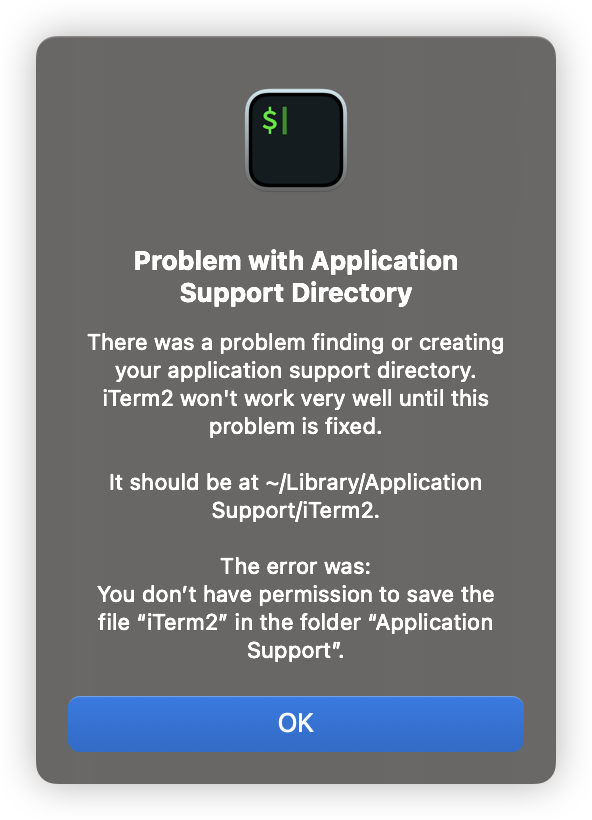
如果您遇到此错误,可以尝试以下修复方法,看看它们是否有效。

修复方案1

授予iTerm2应用程序完全磁盘访问权限,可以按照iIterm2 wiki页面操作。完成后,重试。

修复方案2

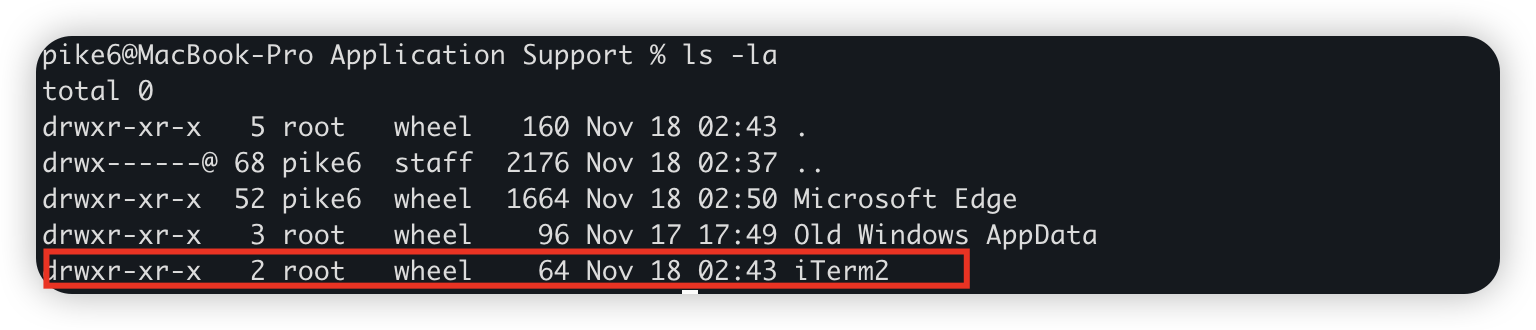
如果上述修复方法无效,可以按照错误描述手动在~/Library/Application Support/iTerm2创建文件夹。然后重试。
或者您有其他适合您情况的修复方法,欢迎在下面的评论区分享。

FIX MACOS APPLICATION SUPPORT ITERM2 PERMISSION ISSUE

  RELATED

  COMMENTS

0

No comment for this article.