
เมื่อทำการแลกเปลี่ยนข้อมูลระหว่างฝ่ายต่างๆ มักมีความจำเป็นต้องเข้ารหัสข้อมูลหรือไฟล์และส่งไปยังคู่ค้าและขอให้คู่ค้าใช้คีย์ที่เกี่ยวข้องเพื่อถอดรหัสข้อมูลหรือไฟล์ วิธีการแลกเปลี่ยนข้อมูลที่รู้จักกันดีคือการใช้คีย์แบบไม่สมมาตรซึ่งไม่จำเป็นต้องแชร์คีย์ลับ ฝ่ายหนึ่งสามารถใช้คีย์สาธารณะที่แชร์โดยคู่ค้าเพื่อเข้ารหัสข้อมูลและอีกฝ่ายหนึ่งใช้คีย์ส่วนตัวเพื่อถอดรหัสข้อมูล
วันนี้เราจะแนะนำวิธีการใช้ PGP เพื่อเข้ารหัสและถอดรหัสข้อมูลบน MacOS Pretty Good Privacy (PGP) คือระบบการเข้ารหัสที่ใช้สำหรับทั้งการส่งอีเมลที่เข้ารหัสและการเข้ารหัสไฟล์ที่สำคัญ
มีซอฟต์แวร์อยู่บ้างบนอินเทอร์เน็ตที่สามารถใช้เพื่อเข้ารหัส/ถอดรหัส PGP บน MacOS เราสามารถใช้ GPGTools สามารถติดตั้งได้ง่ายบน MacOS หลังจากติดตั้งแล้วเมื่อเปิดใช้งานเครื่องมือ GPG Keychain คุณสามารถสร้างคีย์คู่ใหม่หรือคุณสามารถนำเข้าคีย์ที่มีอยู่ที่แชร์โดยผู้อื่นหรือสร้างโดยตัวคุณเอง การตั้งค่าคีย์เป็นขั้นตอนแรกก่อนที่คุณจะเริ่มเข้ารหัสหรือถอดรหัสข้อมูล
ใน GFG Keychain ถ้าคีย์ถูกสร้างหรือถูกนำเข้า คุณจะเห็นดังนี้:
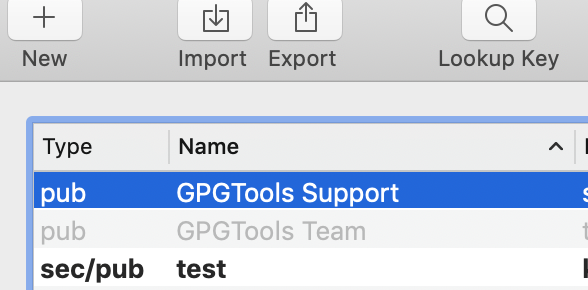
คอลัมน์ประเภทบ่งชี้ประเภทของคีย์ ถ้าเป็นคีย์สาธารณะ มันจะบอกคุณว่ามันคือ pub ถ้าเป็นคีย์ส่วนตัว มันจะแสดงเป็น sec/pub
ตอนนี้เพื่อเข้ารหัสไฟล์หรือข้อมูลบางส่วน คุณสามารถวางเมาส์เหนือไฟล์และคลิกขวาด้วยเมาส์/ทัชแพด
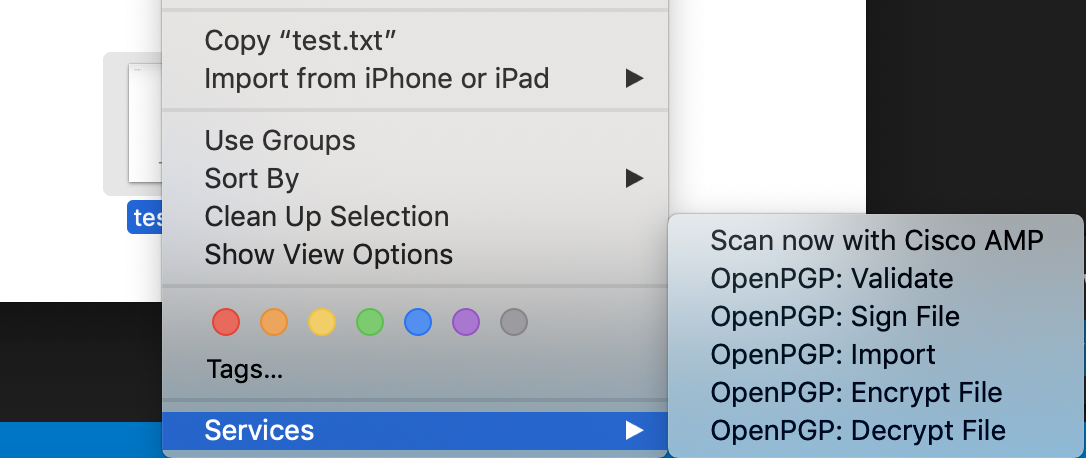
คุณจะพบ บริการ และตัวเลือกอื่นๆ ที่นั่น เมื่อเข้ารหัสไฟล์ เลือก OpenGPG: เข้ารหัสไฟล์
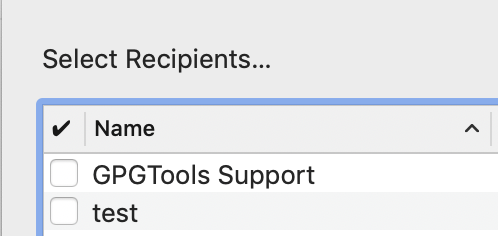
ตอนนี้มันจะขอให้คุณเลือกผู้รับ โดยพื้นฐานแล้วคือคีย์สาธารณะที่จะใช้ในการเข้ารหัสไฟล์ หลังจากการเข้ารหัส ไฟล์ใหม่ชื่อ original_file_name.gpg จะถูกสร้างขึ้น
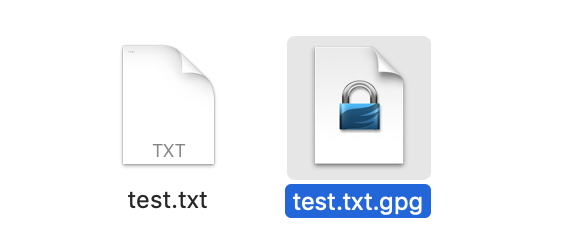
เมื่อพยายามถอดรหัสไฟล์ สามารถทำได้เช่นเดียวกันโดยการเลือกบริการ OpenGPG: ถอดรหัสไฟล์ ไฟล์จะถูกถอดรหัสด้วยคีย์ sec ที่นำเข้าใน keychain ของคุณ ถ้าไม่มีคีย์ลับที่เกี่ยวข้องที่สามารถใช้ในการถอดรหัสไฟล์ มันจะแสดงข้อผิดพลาดบางอย่างที่บอกว่าไม่มีคีย์ที่พร้อมใช้งานในการถอดรหัส ในกรณีนี้ คุณต้องนำเข้าคีย์ลับที่ถูกต้อง
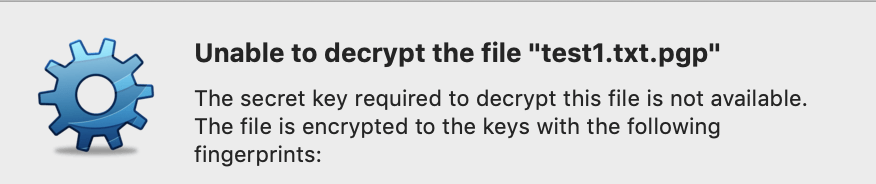
นอกจากการถอดรหัสไฟล์แล้ว ยังสามารถเข้ารหัสข้อมูลที่เลือกในไฟล์ได้อีกด้วย วิธีการนี้คล้ายกับการเข้ารหัสไฟล์ เปิดไฟล์ เลือกส่วนของข้อมูลที่จะเข้ารหัส จากนั้นคลิกขวาเพื่อแสดงเมนู
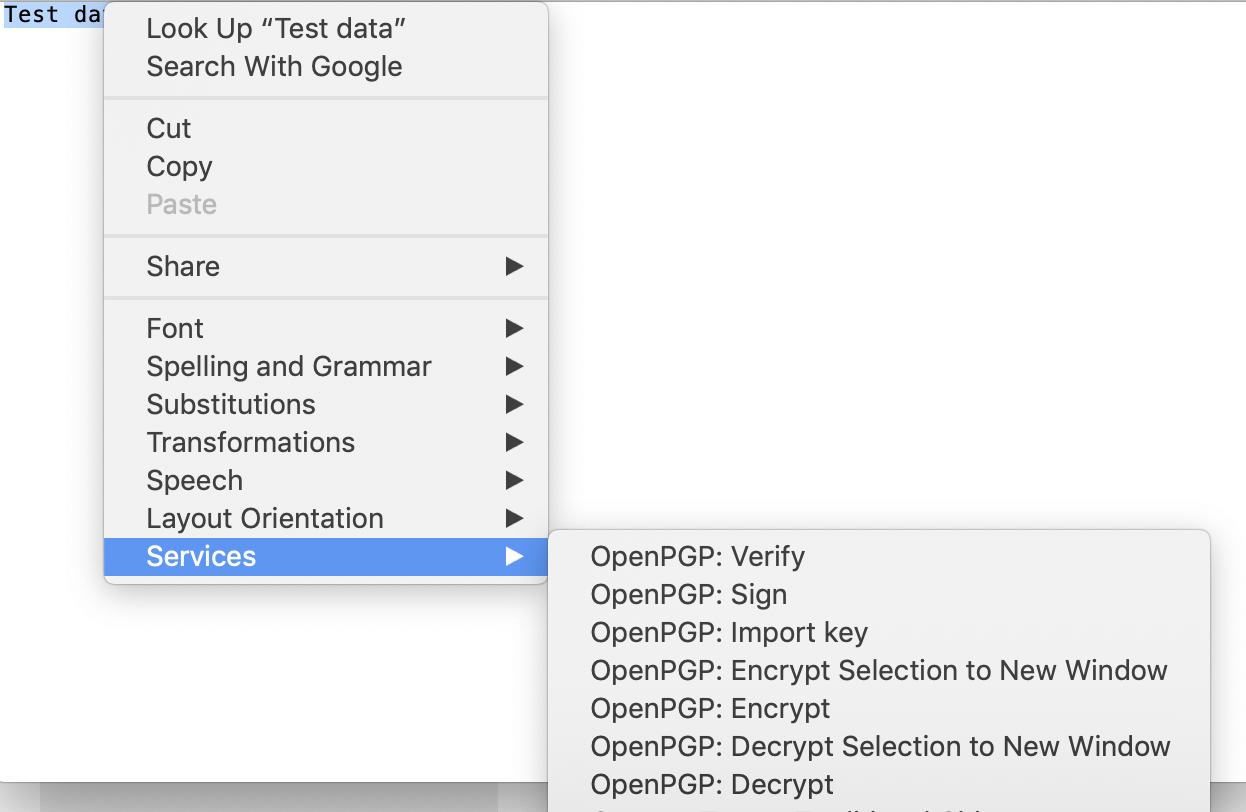
ข้อมูลที่เข้ารหัสจะถูกใส่ลงในไฟล์พร้อมกับข้อมูลที่เข้ารหัสด้านล่าง:
-----BEGIN PGP MESSAGE-----

hQIMA3h4T1eMIzgjAQ/+Ol7eQFkY4BuU+c4ucoYjate2dzSQcbkuuZXK7heF/pd1
hmJKpdUaw09f+2t4aD/Plw5HUNkEkZU6glkw3jZhLyjQX46RzzHKkjEg3XFM3ovi
GWsA5QfwoDE5iBr94H04GH8hHL7PbvY/Ryrynb2L6ciXh6IB6g3EkS4xSdM4vVZU
gDIfXSZZDmCi6v4HdbJ0LV9gZcZ4qCqnaIxnEurELsXHOqVoUpMxONttfAPStVQD
rzU9KV7LJ4PZw/3CAmYUXp8SrX128jC0nshkh4uKtBCriEPn2HRTiJKJIJXJSYKM
sxahLfAbo/q3DPLrJwggA1WRydY9g7N2HLHO/sF/UuXBCqAx3F8Ed04QeM/9k7Kq
3w9QghsITGu/utNpPQVWRgtv9BGSe0qfR6fspcBhLcelyavcOcAJSMzk95xerNiN
4Li4tiDaGCnndhbMxNZB7UbzmckNKCF16y6XUF3x4XTWVI8HNwAgaeepM22qRzO7
3eIJ7Www/DZl7wQkf+je/D0lX28lOstEXBrLhXoh/i+nsPwP4OO34nOnbpZ6qvjJ
vk7IciAM8zO8WeTVeynyvG4J8Zr59dpZgDyetAse7gHExcTETgjIulm2wNmB5/9J
z0WJG9IUvfEQqqrb8PJ7EoQnVucf3c6hS2gvFvyIP3l9EREqe2v4KFXwsS0a5W3S
RAGdAk5u27TtK2TdQrTsjuF1BUkN3JrH01G9oD5cASBZ3BFU+DOJGpqwdfJ3f5Mu
ZamsTZwmBUJ7025WBvaZeW4AEEVW
=wysv
-----END PGP MESSAGE-----
นอกจากนี้ยังมีเครื่องมืออื่นๆ ที่สามารถใช้ได้ เช่น PGPTool เครื่องมือที่เขียนด้วย Java ส่วนติดต่อผู้ใช้มีลักษณะแบบ Java ทั่วไป

I am performing these steps and get a "Decryption failed: No Data! (No data)
Code = 58" message. Can anyone shed light on how to troubleshoot this? Thank you!